録画をDVDにダビングする方法は?テレビ機種ごとの手順と注意

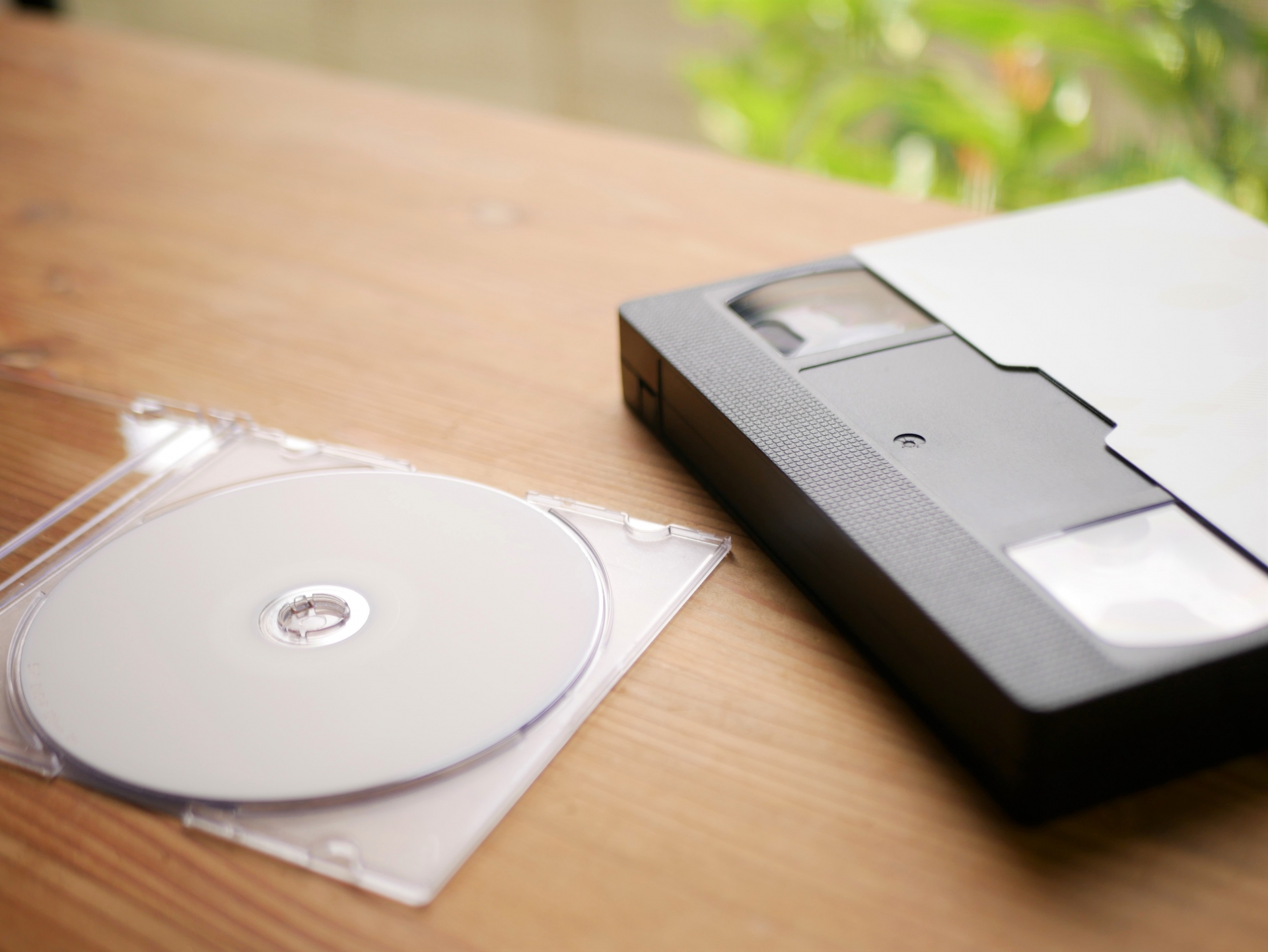
押し入れから出てきたVHSテープをデッキに入れようとして、家にデッキが無いことに気づきます。
自分で録画をDVDにダビングする場合、最初に要るのは再生機器で、ここで手が止まる人がいちばん多いです。
家庭用VHSデッキは船井電機が2016年7月末に生産を終了し、国内メーカーによる新品の生産は終わっています。
再生機器とキャプチャー機器、DVDドライブ付きのパソコンがそろえば、作業自体は進みます。ただし取り込みは実時間ぶんかかるため、2時間のテープには2時間が必要で、10本あれば20時間です。
本記事では、そろえる機材と接続のしかた、取り込みからDVDに焼くまでの手順、1本あたりにかかる実際の時間、自分で触らないほうがよいテープの状態を解説します。

押し入れの奥から、規格がばらばらのテープの山。【ダビングコピー革命】なら、VHSも8ミリビデオも、業務用のベータカムやU-maticも、まとめて1社で終わります。カビや切れの修復代は料金に込み。状態が読めないまま送っても、あとから総額が動きません。他店で断られたテープこそ、相談する価値があります。

思い出デジタル編集部
ビデオテープと写真のデジタル化の方法と費用をまとめたサイトです。VHS・8ミリビデオ・写真・カセットまで媒体別に、自分でやる手順と業者に出す場合の料金を、各社の公式サイトで確認した情報にもとづいて解説します。
※本記事はAIの補助を得て作成し編集部が校正しています。
録画をDVDにダビングするのに最低限そろえる機材
必要なものは、テープを再生する機器、映像を受け取る機器、DVDに焼く装置の3つです。
どれか1つでも欠けると作業は始まりません。
手元に無い確率がいちばん高いのは再生機器です。
再生機器はテープの規格ごとに違う
VHSならVHSデッキ、またはVHS一体型のDVDレコーダーで再生します。
前述のとおり国内メーカーの生産は2016年で終わっているため、2026年8月時点で手に入るのは中古が中心です。
中古機は動作保証が付かないことが多く、ヘッドの摩耗やゴムベルトの劣化で、入れたテープが途中で止まったり巻き込まれたりします。
大事なテープをいきなり入れず、どうなってもよいテープで動作を確かめてから本番に進んでください。
中古デッキの見方や、デッキを買わずに済ませる方法はVHSデッキの中古を選ぶときの注意点で解説しています。
ビデオカメラで撮ったテープは、規格によって扱いが分かれます。
VHS-C(VHSを小型化したカセット)は記録方式がVHSと同じなので、専用のカセットアダプターに入れれば一般のVHSデッキで再生できます。
一方で8ミリビデオ(Video8・Hi8・Digital8)はVHSデッキに掛けることができず、専用のビデオカメラかデッキが要ります。
MiniDVもDigital8とは別規格で、対応する機器が別に必要です。
実家から複数の規格が出てきた場合、再生機器を規格の数だけ用意することになります。
映像を取り込む方法は2タイプ
1つはUSB接続のビデオキャプチャー機器をパソコンに挿して取り込む方法で、もう1つはDVDレコーダーの外部入力に繋いで直接録画する方法です。
キャプチャー機器を使う場合、デッキ側の映像音声出力(黄・白・赤のコンポジット端子やS端子)とキャプチャー機器を繋ぎ、パソコン側では付属またはフリーの取り込みソフトで録画します。
パソコンには空きUSBポート、取り込んだ動画を置く保存容量、DVDに焼くための書き込み対応ドライブが要ります。
近年のノートパソコンは光学ドライブを積んでいない機種が多く、外付けのDVDドライブを別に買うことになります。
キャプチャー機器は端子の形と対応するパソコンのOSで選べるかどうかが決まるので、ビデオキャプチャーの選び方で確認してから買うと、買い直しを避けられます。
DVDレコーダーに直接録る方法は、パソコンを使わないぶん手順が少なくて済みます。
VHSデッキの出力をレコーダーの外部入力に繋ぎ、デッキの再生とレコーダーの録画を同時に始めるだけです。
機械の種類と選び方はビデオテープをDVDにダビングする機械で解説しています。
ケーブルと消耗品も先に確認する
古いデッキの出力端子はコンポジットかS端子が中心で、HDMIは付いていません。
パソコン側のキャプチャー機器が受けられる端子と一致しているかを、買う前に両方見てください。
あわせて、書き込み用のDVD-RまたはDVD-RWと、ケースも本数ぶん必要になります。
10本のテープを焼けば、DVDも最低10枚です。
録画をDVDにダビングする手順と、各段階でつまずく点
作業は、テープの状態確認、接続と取り込み、DVDへの書き込みの順に進みます。1本目でいきなり本命のテープを扱わず、失敗してもよいテープで一度通すと、どこでつまずくかが分かります。
テープの状態を目で確かめる
カセットの窓からテープ面を見て、白い粉のようなものが付いていないかを確かめます。
カビの可能性があるものは再生しないでください。
磁性面を傷めるだけでなく、デッキのヘッドが汚れて、次に入れたテープにも被害が広がります。
テープがたるんでいる場合も、そのまま入れると巻き込みの原因になります。
問題が無さそうなら、再生前に最後まで早送りして巻き戻すと、巻きのムラが整って走行が安定しやすくなります。
接続して実時間で取り込む
デッキとキャプチャー機器を繋ぎ、ソフト側で入力が映っているかを再生しながら確認します。
映像が出ない原因は、入力の切り替え漏れ、ケーブルの挿し間違い、キャプチャー機器のドライバー未導入のいずれかがほとんどです。
音が出ない場合は白と赤の音声ケーブルだけが抜けていることもあります。
取り込みは早送りができません。
2時間のテープには2時間かかり、その間パソコンで重い作業をするとコマ落ちや音ズレが起きます。
取り込み中は触らないのが安全です。
録画先のドライブ容量も先に見ておいてください。
画質設定によりますが、1時間ぶんの動画で数GBを使うことは珍しくありません。
DVDではなくパソコンやHDDにデータで残す前提なら、ビデオテープを自分でデジタル化する手順で機材と時間の目安を解説しています。
DVDに焼き、ファイナライズまでやる
取り込んだファイルをそのままDVDに書き込んでも、家庭用のDVDプレーヤーでは再生できません。
DVD-Video形式に変換するオーサリングという工程が要ります。
オーサリングソフトでメニューやチャプターを付け、書き込みまで進めます。
最後に忘れやすいのがファイナライズです。
これをしないと、焼いたパソコンやレコーダー以外では再生できないディスクになります。
テレビで見るつもりで親に渡したら映らなかった、という失敗はここが原因であることが多いです。
DVDレコーダーで直接録画した場合も同じで、録り終えたあとにファイナライズの操作が必要になります。
1本2時間のテープは、取り込みも2時間かかります
自分でやるか業者に出すかを分けるのは、この所要時間です。
映像の取り込みは実時間でしか進まず、短縮する方法はありません。
2時間のテープが10本なら取り込みだけで20時間、20本なら40時間です。
実際にはこれに前後の作業が乗ります。
テープの巻き戻しに数分、取り込み後の確認再生、不要部分のカット、オーサリング、DVDへの書き込みに1枚あたり十数分から数十分です。
テープ1本につき2時間半から3時間を見ておくと、計画が崩れにくくなります。
1日に2本進めば良いほうだと考えると、10本で1〜2週間、休日しか作業できないならもっと延びます。
収録時間の制約もあります。
DVD-Rの容量は4.7GBで、画質を落とさない設定だと1枚あたり2時間前後が目安です。
3時間録画されたテープを1枚に収めようとすると、長時間モードで圧縮することになり、元より粗い映像になります。
テープの録画時間が2時間を超えるものは、ディスクを2枚に分けるか、画質を落とすかのどちらかを選ぶことになります。
VHS-Cのような短いテープは本数が増える
VHS-Cの録画時間は20〜40分程度が中心でした。
1本あたりの取り込み時間は短く済みますが、テープの入れ替え、ラベルの確認、DVDの焼き分けという手間は本数ぶん発生します。
合計の収録時間が同じでも、本数が多いほうが作業は重くなります。
DVDにしても画質は上がりません。元のテープが上限です
デジタル化で画質が良くなると思って始めると、仕上がりを見て落胆します。
DVDに焼いても、元のテープに記録されている以上の情報は増えません。
ノイズ処理で見やすくなる場合はありますが、解像度や色が改善するわけではないです。
とくに差が出るのが録画モードです。
3倍モード(EP)で録ったテープはテープの走行速度が遅く、記録できる情報量がもともと少ないため、標準モード(SP)のテープより粗く、ノイズも出やすくなります。
テレビ番組を長時間録るために3倍で録画したテープは、きれいにならないと考えて取り掛かってください。
再生側で改善できる余地は、デッキのトラッキング調整とヘッドの清掃くらいです。
画面が波打つ、横線が走るという症状は、トラッキングを手動で動かすと落ち着くことがあります。
それでも直らないノイズは、テープ側に記録されてしまっているので取り込み後の編集でも消せません。
音声もそのまま引き継がれます。
古いテープはこもった音や左右の片方だけ小さい音になっていることがあり、取り込み時のレベル調整で聞き取りやすくはできますが、録音されていない音は戻りません。
映像と音声がずれる場合は、パソコンの処理が追いついていないことが多いので、取り込み中は他のソフトを閉じてください。
自分でダビングしないほうがよいテープの状態
次の状態に当てはまるテープは、自分で再生せず、カビや破損に対応すると明記しているダビング業者に相談してください。無理に触ると、映像ごと失います。
- テープ面に白い粉のようなものが付いている(カビの可能性があります)
- テープが切れている、または切れた部分をセロハンテープで留めた跡がある
- カセットの中でテープがたるみ、巻き取れなくなっている
- デッキに入れたときに異音がする、途中で停止する
- 長期間、高温になる場所や湿気の多い場所に置かれていた
カビの付いたテープを再生すると、デッキのヘッドが汚れ、そのあとに入れた健全なテープまで傷つけます。
拭き取ろうとして磁性面をこするのも同じで、記録されている信号が落ちます。
見た目で判断が付かないときも、再生を試すのではなく相談に回したほうが安全です。
状態とは別に、自分で作業しないほうがよいテープがもう1種類あります。
結婚式や故人の映像のように、この世に1本しかないテープです。
中古デッキの巻き込みで失われても取り返せません。
本数が少ないなら、そのぶん業者に出す費用も抑えられます。
市販・レンタルのビデオソフトはダビングできません
市販やレンタルのビデオソフトにはコピーガードがかかっており、キャプチャー機器でもDVDレコーダーでも取り込めません。
ダビング業者も著作権法の関係で受け付けていません。
回避する方法を探すのではなく、同じ作品が配信やディスクで手に入らないかを調べるほうが現実的です。
業者に出したほうが早いのは何本からか
判断の材料は、本数と、持っているテープの規格の数と、機材をいくつ買う必要があるかの3つです。
本数が2〜3本で、しかもVHSだけなら、自分でやる意味はあります。
作業時間は半日から1日で済み、機材を持っている人なら追加の出費もありません。
反対に10本を超えるあたりから、取り込みの実時間が週末をまるごと埋めはじめます。
20本なら40時間で、これは丸5日ぶんの労働時間に相当します。
機材を一から買う場合は、費用の割り算をしてみてください。
VHSデッキ、キャプチャー機器、外付けDVDドライブ、DVDメディアと、必要なものは1つではありません。
その合計を本数で割った額が、ダビング業者の1本あたりの料金を上回るなら、自分でやる金銭的な理由はなくなります。
業者側の料金は本数だけでなく、テープ長の超過分、DVDケース代、送料、最低注文本数、本数割引の有無で総額が動くので、単価ではなく総額の見積もりで比べてください。
費用の決まり方と業者の選び方はビデオテープのデジタル化の方法と費用で解説しています。
規格が混在している場合も、業者が有利になります。VHSと8ミリビデオとMiniDVが出てきたら、自分でやるには再生機器を3種類そろえることになりますが、複数の媒体を受ける業者なら1回の発送で終わります。
そのうえで、自分でやる側にも代えがたい利点があります。
テープが手元を離れないこと、中身を他人に見られないこと、好きなタイミングで作業を止められることです。
まとめて業者に出すほど単価は下がりますが、手元を離れる期間は長くなり、繁忙期にあたればさらに延びます。
何を優先するかで答えは変わります。
よくある質問
VHSデッキが家に無い場合、何から始めればいいですか
再生機器を用意するか、業者に出すかの二択になります。
国内メーカーによる家庭用VHSデッキの生産は2016年7月末で終わっているため、新品は流通していません。
中古を探す場合は、動作確認済みかどうかとヘッドの状態を必ず確認してください。
1〜2本のためにデッキを買うと費用も手間も見合わないことが多いです。
DVDレコーダーだけでダビングできますか
VHS一体型のDVDレコーダーなら、1台で再生から書き込みまでできます。
別々の機器を使う場合も、VHSデッキの出力をレコーダーの外部入力に繋げば録画できます。
パソコンが不要なぶん手順は少ないですが、取り込みが実時間である点と、焼いたあとにファイナライズが必要な点は同じです。
DVDではなくUSBメモリやパソコンに保存してもいいですか
できます。
キャプチャー機器で取り込んだ時点ではパソコン内の動画ファイルなので、そのまま保存すれば再生機器を選びません。
DVDは1枚あたりの収録時間に上限があり枚数が増えるため、本数が多い人はデータで持つほうが管理しやすいです。
ただしパソコンが壊れたときに失われるので、外付けHDDなど別の場所にもう1つコピーを置いてください。
取り込んだ映像にノイズが入ります。消せますか
原因によります。
再生中にデッキのトラッキングを手動で調整すると落ち着く場合があり、ヘッドの汚れが原因なら清掃で改善することもあります。
一方で、テープ自体に記録されてしまったノイズは取り込み後の編集でも消せません。
映像が大きく乱れる、音が途切れるという症状が続くなら、テープの劣化を疑って業者に相談してください。
8ミリビデオも同じ手順でDVDにできますか
取り込み以降の工程は同じですが、再生機器が違います。
8ミリビデオ(Video8・Hi8・Digital8)はVHSデッキでは再生できず、専用のビデオカメラかデッキが必要です。
なお8ミリフィルムは磁気テープではなく映写機に掛ける感光フィルムで、まったく別の設備と工程になります。
名前が似ているので、作業を始める前にどちらなのかを確認してください。
ビデオカメラのSDカードに入っている動画もDVDにできますか
できます。
テープと違い実時間での取り込みが不要なので、パソコンにコピーしてからオーサリングするだけで済みます。
手順と必要なものはSDカードの動画をDVDにする方法で解説しています。
まとめ
自分で録画をDVDにダビングするなら、再生機器・キャプチャー機器かDVDレコーダー・書き込み用のドライブとメディアがそろっているかを先に確かめてください。
取り込みは実時間でしか進まないため、2時間のテープ10本なら取り込みだけで20時間、前後の作業を入れると1〜2週間の計画になります。
画質は元のテープが上限で、DVDにしても良くはなりません。
カビや断裂のあるテープ、この世に1本しかない映像は、自分で再生せず業者に相談するほうが安全です。
本数が多い、規格が混ざっている、機材を一から買うことになる、このどれかに当てはまるなら、業者に出したほうが時間も費用も収まることがあります。
ぜひ本記事の必要機材のリストと所要時間の目安を参考に、自分でやるか業者に出すかを決めてください。